
一、概述
由于最近翻墙查得比较严重,导致我之前使用的 v2rayA 无法正常使用。之前我也写过一篇Ubuntu 安装翻墙软件,当时用的是 v2ray + v2rayA 的组合;但在当前环境下,这套方案的稳定性已经不太理想了。
后来在朋友推荐下,我换成了 mihomo + metacubexd,整体感觉还不错,使用体验有点像 Clash Verge,但更适合放在 Linux 服务器上长期运行。
在 Linux 服务器上安装翻墙工具,核心目标通常有两个:
- 让服务器本身能够稳定访问 GitHub、OpenAI、Docker Hub 等海外服务;
- 为开发工具、命令行程序或容器环境提供统一的代理能力。
相比桌面端,服务器环境更强调稳定性、可维护性以及开机自启能力。因此在方案选择上,除了关注是否能正常联网,还要考虑配置方式、日志排查、服务管理和后续升级是否方便。
目前常见方案很多,例如传统的命令行代理、v2ray 系工具链,以及基于 Clash / Mihomo 内核的方案。结合最近一段时间的使用体验,mihomo + metacubexd 是一个比较适合 Linux 服务器的组合:前者负责核心代理能力,后者提供可视化管理界面,既能满足日常使用,也方便查看节点、切换策略、观察连接状态和排查问题。
本文将以 Linux 服务器为目标环境,介绍如何安装并配置 mihomo + metacubexd,包括基础安装思路、服务启动方式、订阅或配置文件导入、Web 管理界面访问,以及几个常见问题的简单说明。完成后,你可以让服务器具备更稳定的科学上网能力,并为后续的 Codex CLI、OpenAI API、GitHub 拉取代码等场景提供网络支持。
二、安装
我这里采用 docker-compose 安装。中间遇到了跨域问题,后面又加了一个 Nginx 做转发,参考了这个讨论:
https://github.com/MetaCubeX/metacubexd/discussions/638
docker-compose.yml 配置如下:
version: '3'

services:
  nginx:
    container_name: nginx-proxy
    image: nginx:latest
    restart: always
    ports:
      - "8383:80"
    volumes:
      - ./nginx.conf:/etc/nginx/nginx.conf
    depends_on:
      - metacubexd
      - meta
    networks:
      - proxy_net

  metacubexd:
    container_name: metacubexd
    image: ghcr.io/metacubex/metacubexd
    restart: always
    expose:
      - "80"
    networks:
      - proxy_net

  meta:
    container_name: meta
    image: docker.io/metacubex/mihomo:Alpha
    restart: always
    pid: host
    ipc: host
    network_mode: host
    cap_add:
      - ALL
    volumes:
      - ./config.yaml:/root/.config/mihomo/config.yaml
      - /dev/net/tun:/dev/net/tun

networks:
  proxy_net:
    driver: bridge
这里的思路是:
mihomo负责真正的代理和 API 服务;metacubexd负责 Web 管理界面;Nginx负责把前端页面和mihomo的 API 统一到一个入口,避免浏览器跨域访问失败。
对应的 nginx.conf 配置如下:
worker_processes 1;
events { worker_connections 1024; }

http {
    include       mime.types;
    default_type  application/octet-stream;

    server {
        listen 80 default_server;
        server_name _;
        absolute_redirect off;

        add_header 'Access-Control-Allow-Origin' '*' always;
        add_header 'Access-Control-Allow-Methods' 'GET, POST, OPTIONS' always;
        add_header 'Access-Control-Allow-Headers' 'Content-Type, Authorization' always;
        add_header 'Access-Control-Allow-Credentials' 'true' always;

        if ($request_method = 'OPTIONS') { return 204; }

        # 根路径代理到 metacubexd,避免 SPA 子路径资源 404
        location / {
            proxy_pass http://metacubexd/;
            proxy_set_header Host $host;
            proxy_set_header X-Real-IP $remote_addr;
            proxy_set_header X-Forwarded-For $proxy_add_x_forwarded_for;
            proxy_set_header X-Forwarded-Proto $scheme;
        }

        # mihomo 的 RESTful API
        location /meta/ {
            proxy_pass http://YOUR_SERVER_IP:9090/;
            proxy_set_header Host $host;
            proxy_set_header X-Real-IP $remote_addr;
            proxy_set_header X-Forwarded-For $proxy_add_x_forwarded_for;
            proxy_set_header X-Forwarded-Proto $scheme;
        }
    }
}
上面 YOUR_SERVER_IP 换成你的服务器公网 IP 或内网 IP 即可。由于我的 mihomo 使用的是 host 网络模式,所以这里直接反代宿主机上的 9090 端口。
配置完成后,执行下面的命令启动:
docker compose up -d如果后面修改了配置,也可以直接重启:
docker compose restart三、配置
mihomo 的配置文件这里使用 config.yaml。如果你之前已经在桌面端使用过 Clash Verge,很多情况下可以直接把那边的配置复制过来,再根据服务器环境做一点调整。
例如我就是直接参考 Clash Verge 的订阅和配置内容,再补上服务器场景需要的控制接口配置。
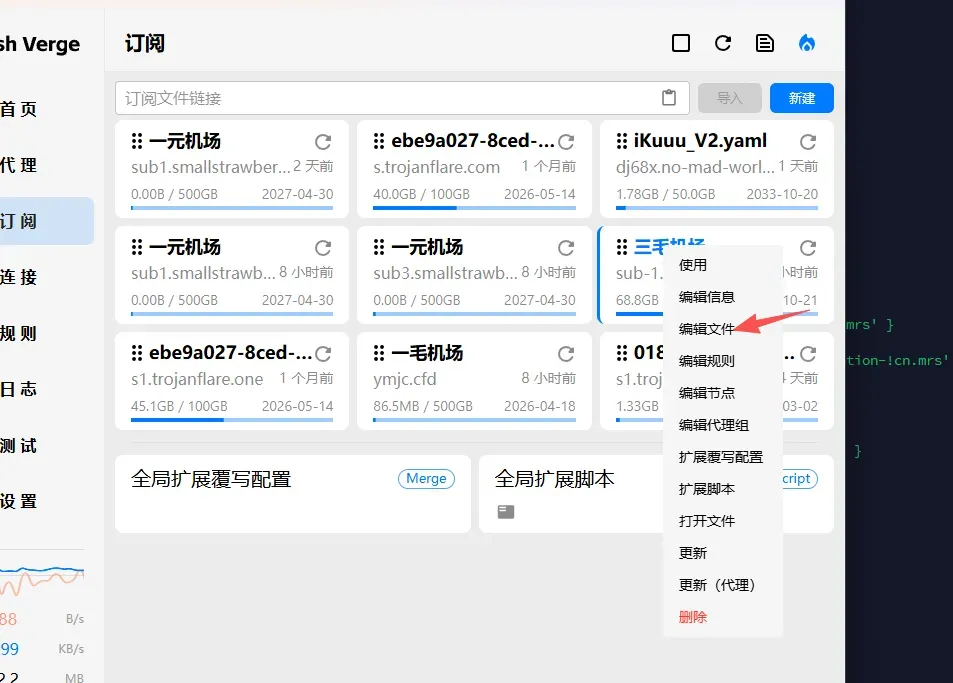
需要注意的地方主要有两个:
external-controller之前如果是127.0.0.1,这里要改成0.0.0.0;- 最好配置一个
secret,因为控制接口通常会暴露到服务器网络环境中。
配置示例如下:
mixed-port: 7890
allow-lan: true
bind-address: '*'
mode: rule
log-level: info
external-controller: '0.0.0.0:9090'
external-controller-cors:
  allow-origins:
    - '*'
  allow-private-network: true
secret: "your-secret"
unified-delay: true
tcp-concurrent: true
这里最关键的是 external-controller: '0.0.0.0:9090'。如果还是写成 127.0.0.1:9090,那 metacubexd 或 Nginx 在外部访问的时候就连不上接口。
另外,secret 强烈建议设置,不然控制面板暴露出去之后风险会比较大。第一次登录时,前端面板也会要求你输入这个密钥。
四、浏览器登录及配置
启动完成后,可以通过 http://YOUR_SERVER_IP:8383/ 访问前面 Nginx 暴露出来的统一入口。
第一次进入时,需要填写后端地址和你在 config.yaml 中设置的 secret。
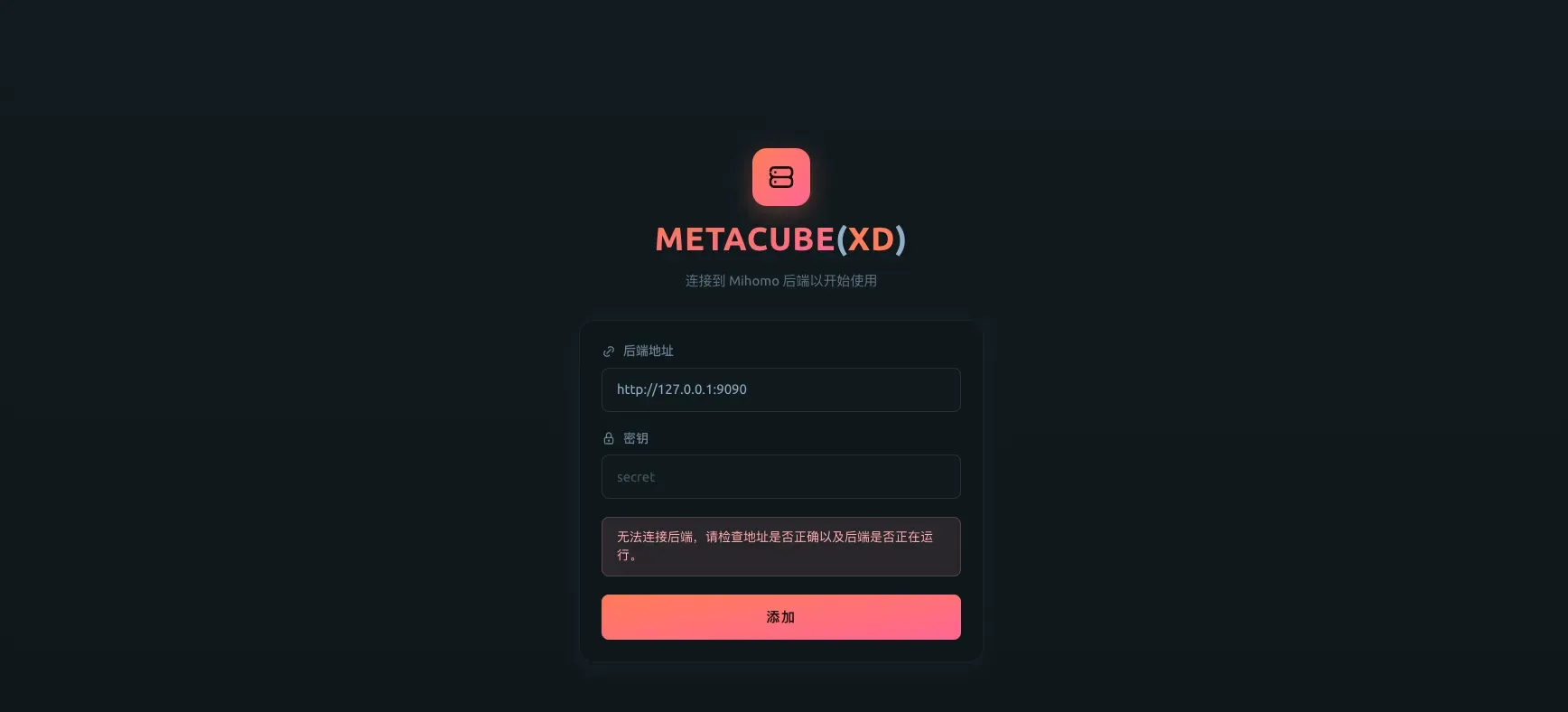
如果你使用的是上面这套 Nginx 转发方案,后端地址建议直接填写反向代理后的地址,例如:
http://YOUR_SERVER_IP:8383/meta这样浏览器始终只和同一个入口通信,跨域问题也更少。如果你没有额外做反向代理,而是直接暴露 mihomo 控制接口,那也可以直接填写 http://YOUR_SERVER_IP:9090。
登录成功后,就可以在面板里查看代理组、测试延迟、切换节点以及观察当前连接状态。
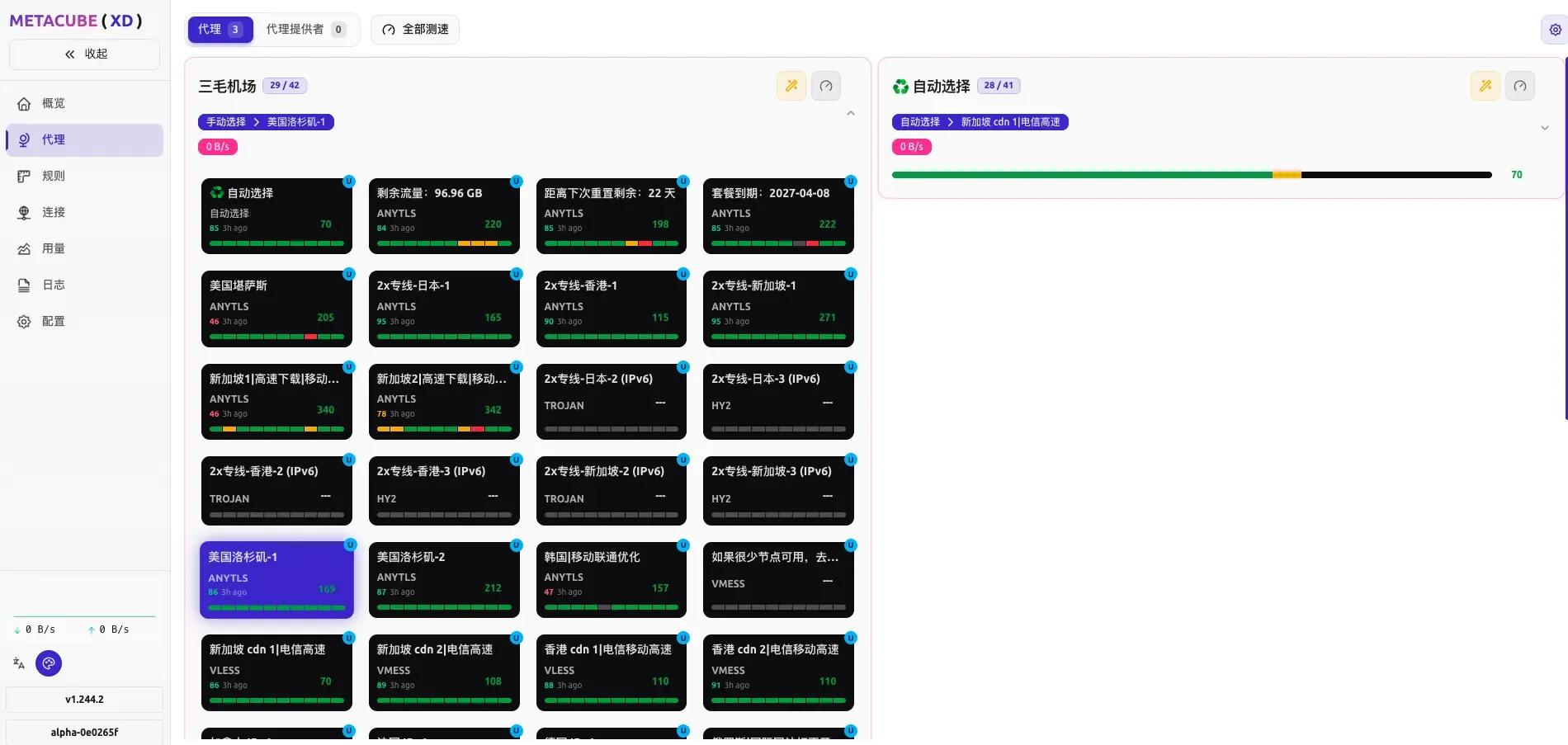
整体体验和 Clash Verge 比较接近:
- 可以直接切换节点;
- 可以查看策略组当前命中的节点;
- 可以测试延迟;
- 可以通过日志和连接信息排查问题。
如果你平时主要是在服务器上跑开发工具、脚本或者 API 请求,那么这套方式已经足够用了。
五、常见问题
5.1 metacubexd 无法连接后端
优先检查下面几个地方:
mihomo是否已经正常启动;external-controller是否设置成了0.0.0.0:9090;secret是否和登录时输入的一致;- 服务器防火墙或安全组是否放通了
9090和8383端口。
5.2 页面能打开,但接口请求失败或报跨域错误
这类问题通常和反向代理有关,重点检查:
Nginx是否正确代理了/meta/;metacubexd中填写的后端地址是否和反向代理路径一致;- CORS 响应头是否已经带上;
proxy_pass指向的 IP 和端口是否正确。
如果你是 host 网络模式,proxy_pass 一般要指向宿主机可以访问到的地址,而不是 127.0.0.1 这种只在容器内部有意义的写法。
5.3 修改了 config.yaml 但没有生效
通常可以先重启容器:
docker compose restart meta如果还是不生效,再检查一下宿主机挂载路径是否正确,尤其是:
./config.yaml:/root/.config/mihomo/config.yaml这类文件挂载一定要带上完整文件名,不然容易出现“以为挂上了,实际上路径不对”的情况。
六、写在最后
对我来说,这套 mihomo + metacubexd 的组合,目前在 Linux 服务器上的体验还是比较满意的。它既保留了桌面端常见代理工具那种可视化操作方式,又兼顾了服务器环境需要的稳定性和可维护性。
如果你最近也遇到 v2rayA 不太稳定,或者只是想在服务器上找一套更顺手的方案,可以试试这个组合。
