

Jira 配置 Ldap 服务器进行用户认证
Jira 需要通过公司的域账号来登录,配置过程中踩了点坑,记录一下。
一、配置步骤
1.1 添加 LDAP 认证
用管理员账户登录 Jira 页面,在配置页面,找到”用户管理” -> 点击”用户目录” -> 点击”添加目录” -> 选择”内部 LDAP 认证”
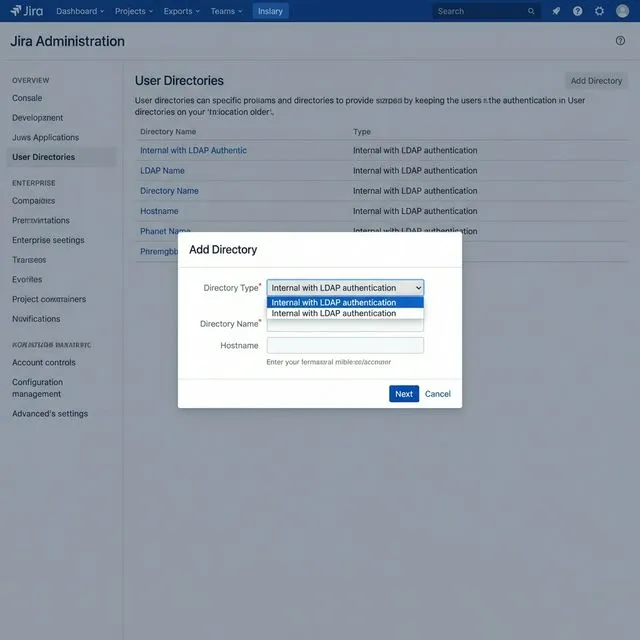
1.2 配置服务器
目录类型选择”OpenLDAP”,填写主机名、端口、用户名及密码,提前创建组,并在”默认组成员”输入框内填写该组名,防止域账户没有权限登录 Jira 系统
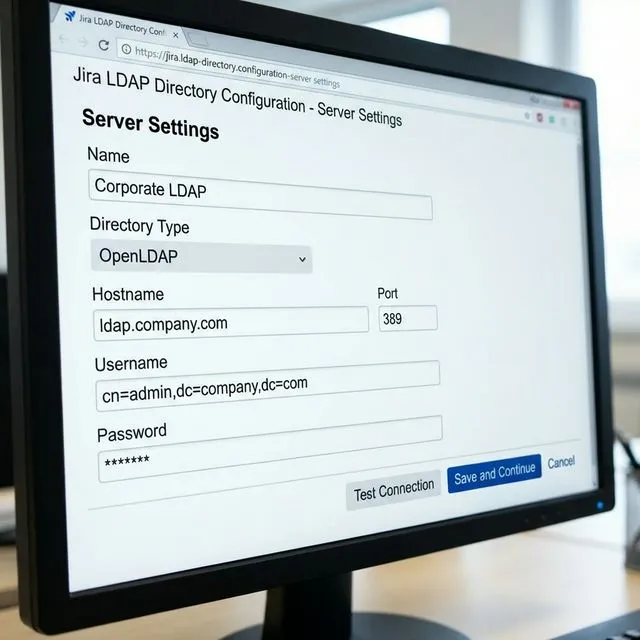
1.3 设置基本 DN 和用户名属性
这里要看 ldap 服务器的具体值,我这个版本用户名属性的默认值是 cn,但 ldap 服务器的是 sAMAccountName
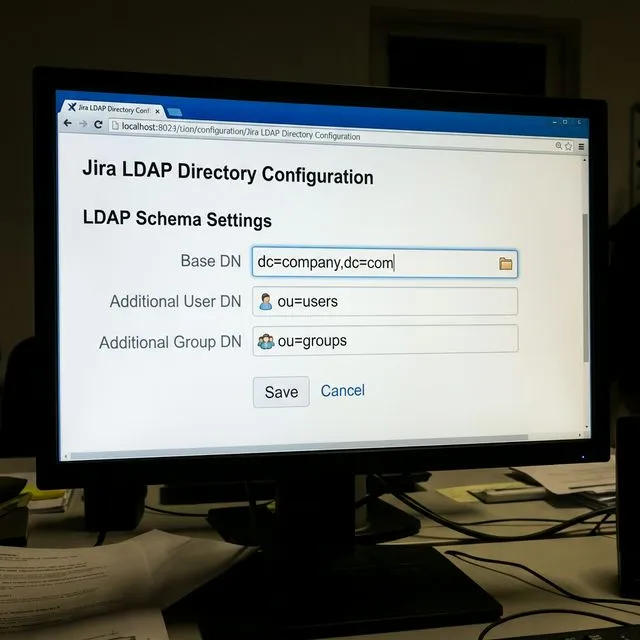
1.4 设置用户模式属性
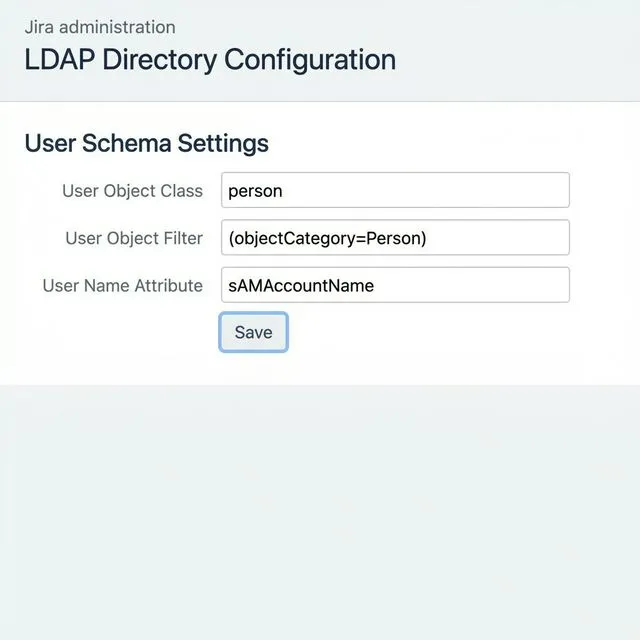
虽然这些属性有默认值,但还是要看 ldap 服务器的具体值,我的 ldap 服务器的用户对象类是 person,用户唯一的 ID 属性是 distinguishedName
1.5 设置组模式
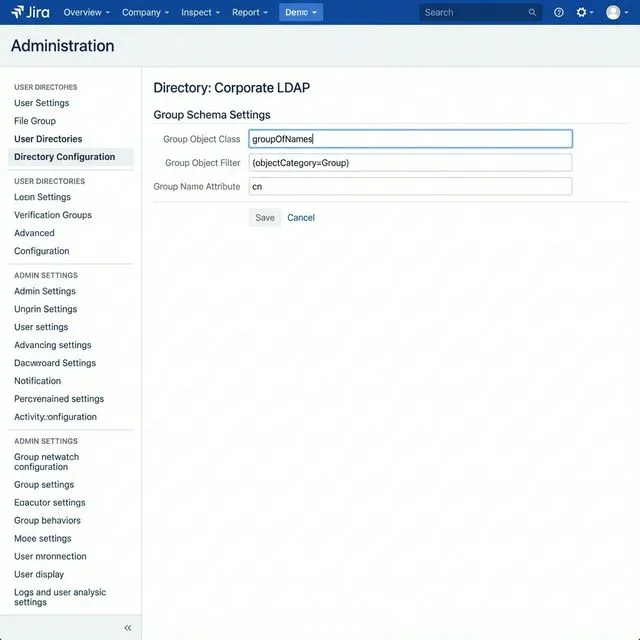
这里我改了组对象类。
二、推荐工具
我用的是 Ldap Browser,还不错。
下载地址:https://ldapbrowserwindows.com/
在 Jira 配置 Ldap 过程中遇到的最大问题就是属性对不上,通过这个工具就能很方便的去查看了。 另外,添加目录时可以选择”LDAP”,这个模式下报错提示更清晰一些,我在配置过程中也是通过这个模式来发现属性配置错误的。