
我们希望搭建一个长期可维护的内部接口文档站,用来沉淀 HTTP API、Kafka 消息、登录认证、错误码、部署手册、排查经验和版本更新记录。
Docusaurus 很适合生成和维护静态文档,但静态站本身没有服务端鉴权能力。把登录逻辑写进前端既不安全,也会让文档项目承担不该承担的职责。因此,我最终把系统拆成四层:
| 组件 | 职责 |
|---|---|
| Docusaurus | 生成并展示静态文档 |
| Casdoor | 管理组织、用户、应用与登录认证 |
| oauth2-proxy | 处理 OIDC 登录、回调和 Cookie 会话 |
| Nginx | HTTPS、反向代理、静态托管和整站鉴权 |
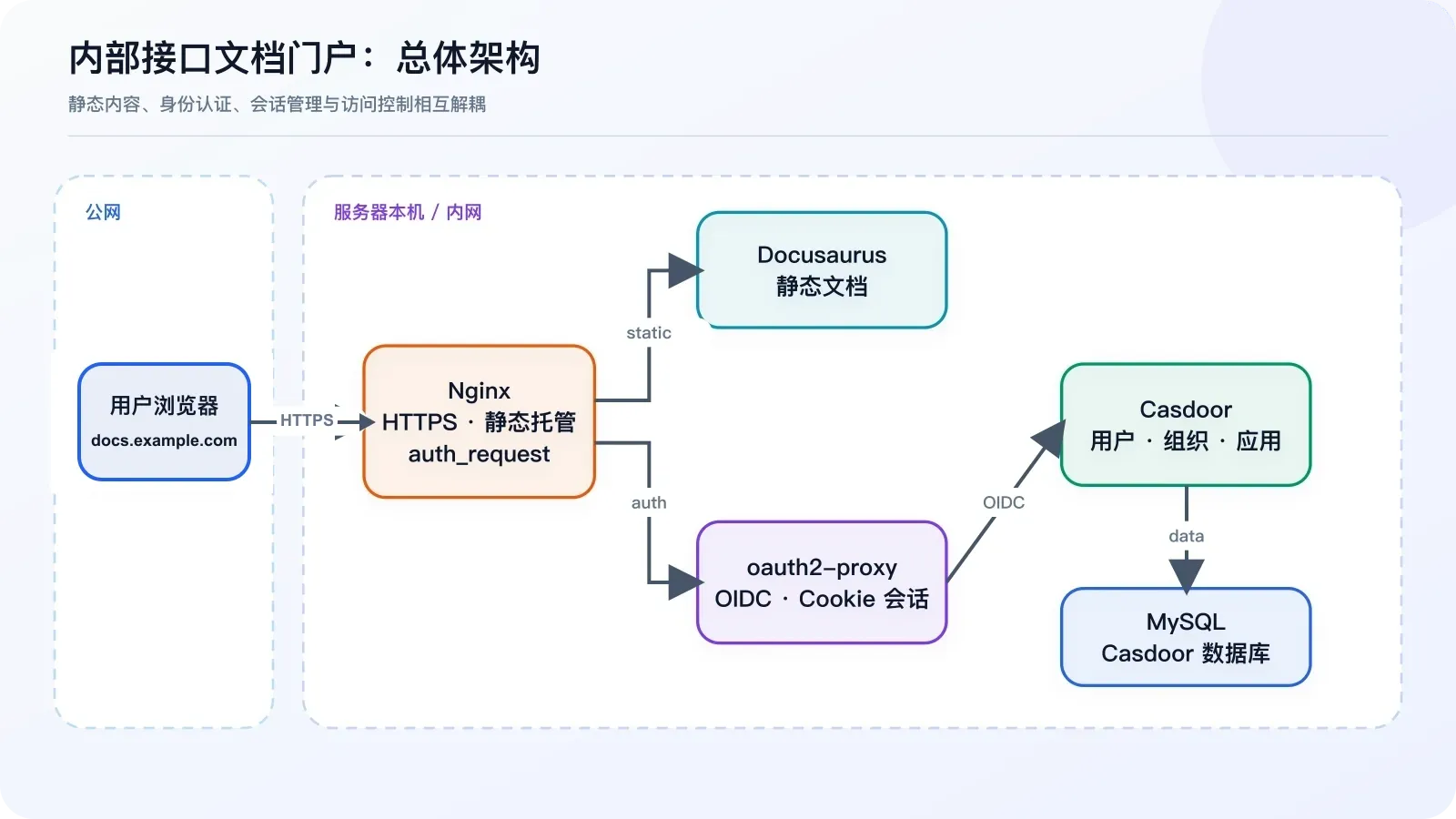
图 1:总体架构。浏览器只访问 Nginx,文档静态文件、认证代理和身份服务位于服务器侧。
最终访问链路如下:
用户访问 https://docs.example.com
  ↓
Nginx 发起 auth_request
  ↓
oauth2-proxy 检查登录状态
  ↓ 未登录
跳转到 https://auth.example.com,由 Casdoor 完成登录
  ↓
回调 https://docs.example.com/oauth2/callback
  ↓
oauth2-proxy 写入 Cookie,Nginx 放行 Docusaurus 静态文件这套方案使用两个子域名:auth.example.com 是 Casdoor 登录中心,docs.example.com 是受保护的 Docusaurus 文档站。
一、部署 Docusaurus
Docusaurus 执行 npm run build 后会生成 build/。部署时要复制 build 目录里的内容,而不是把整个目录再套一层:
/var/www/openapi-docs/index.html
/var/www/openapi-docs/404.html
/var/www/openapi-docs/assets/
/var/www/openapi-docs/docs/
不要部署成 /var/www/openapi-docs/build/index.html。
因为站点直接挂在域名根路径,docusaurus.config.ts 应配置为:
export default {
  url: "https://docs.example.com",
  baseUrl: "/",
};
如果写成 baseUrl: '/openapi/',浏览器会提示当前 base URL 与访问路径不一致。修改后重新构建和部署:
npm run build

rm -rf /var/www/openapi-docs/*
cp -r build/* /var/www/openapi-docs/
chown -R www-data:www-data /var/www/openapi-docs
nginx -t
systemctl reload nginx
执行清空命令前,请先确认目标目录准确,并按你的生产环境策略做好备份或原子切换。
二、部署与配置 Casdoor
Casdoor 负责统一认证。本次只启用账号密码登录,暂不接入微信、企业微信等第三方登录,以降低第一阶段的复杂度。
Casdoor 的公网地址是 https://auth.example.com,容器端口只绑定本机 127.0.0.1:8000,再由 Nginx 反向代理。管理后台需要完成以下配置:
- 创建组织
internal。 - 在组织下创建用户,例如
internal/zhangyuliang。 - 创建 OAuth 应用
dev-portal,并绑定internal组织。 - 启用账号密码 Provider。
- 将 Redirect URL 设置为
https://docs.example.com/oauth2/callback。 - 保存应用生成的 Client ID 和 Client Secret,供 oauth2-proxy 使用。
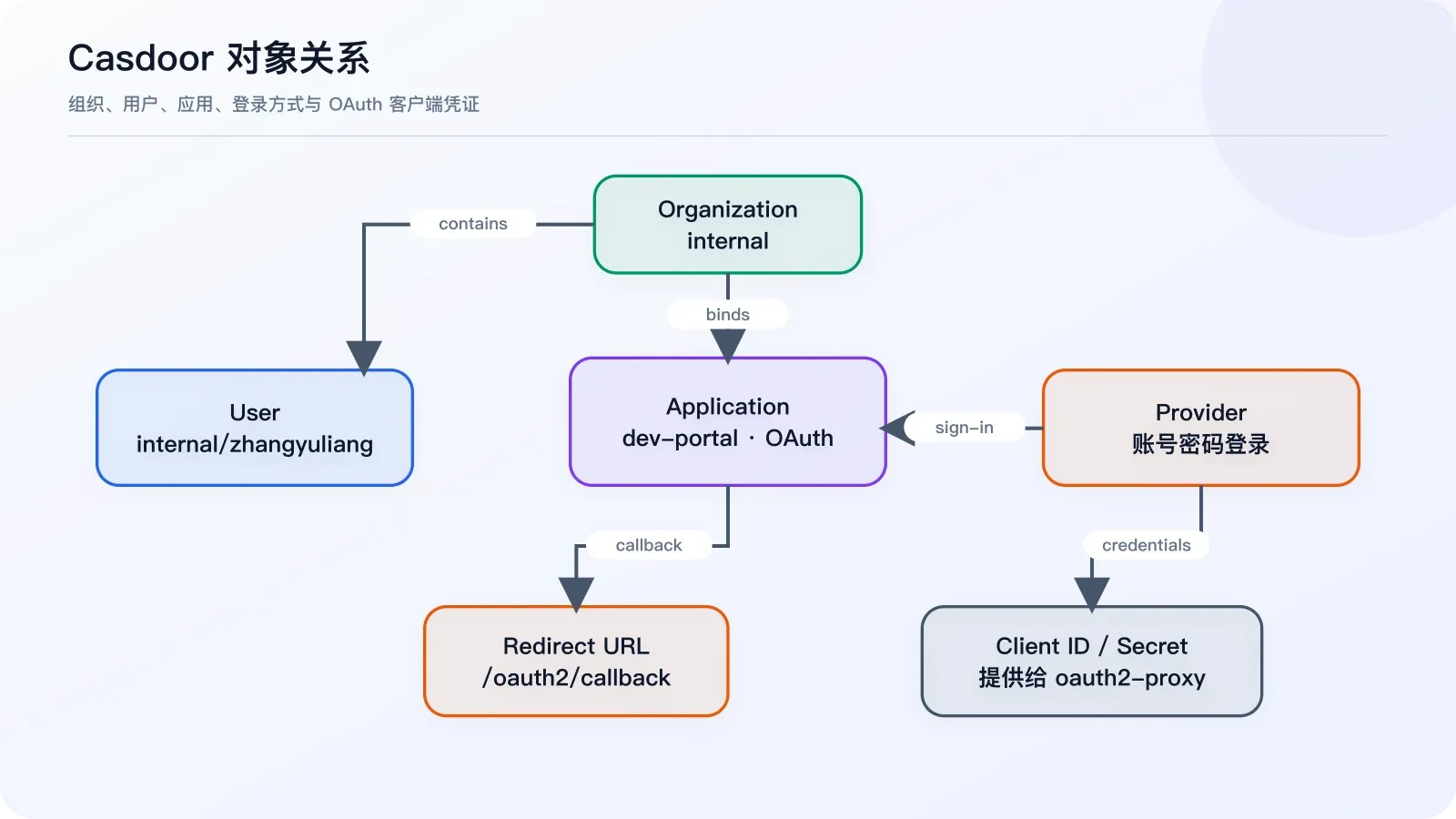
图 2:Casdoor 对象关系。用户属于组织,应用绑定组织与登录 Provider,并把回调地址和客户端凭证提供给 oauth2-proxy。
Redirect URL 不能写成 https://auth.example.com/oauth2/callback,因为登录完成后,真正处理回调的是文档域名下的 oauth2-proxy。
还有一个容易误解的点:直接访问 https://auth.example.com/login 会进入 built-in 组织的登录页。输入 zhangyuliang 时,Casdoor 查找的是 built-in/zhangyuliang,而不是 internal/zhangyuliang。
如需单独测试 internal 组织用户,可以访问:
https://auth.example.com/login/internal正式使用文档站时不需要手动打开这个地址,oauth2-proxy 会发起正确的 OAuth 登录流程。
三、配置 oauth2-proxy
oauth2-proxy 连接 Nginx 与 Casdoor。这里将部署目录设为 /opt/oauth2-proxy/,配置文件为 /opt/oauth2-proxy/oauth2-proxy.cfg:
http_address = "0.0.0.0:4180"
provider = "oidc"
provider_display_name = "Casdoor"

client_id = "替换为 Casdoor Application 的 Client ID"
client_secret = "替换为 Casdoor Application 的 Client Secret"

oidc_issuer_url = "https://auth.example.com"
redirect_url = "https://docs.example.com/oauth2/callback"
scope = "openid email profile"

email_domains = [ "*" ]
whitelist_domains = [ "docs.example.com" ]

# 仅作为邮箱尚未完成验证时的临时兼容选项
insecure_oidc_allow_unverified_email = true

cookie_name = "_oauth2_proxy_docs"
cookie_secret = "替换为随机生成的 cookie secret"
cookie_secure = true
cookie_httponly = true
cookie_samesite = "lax"

reverse_proxy = true
skip_provider_button = true
set_xauthrequest = true

upstreams = [
  "static://202"
]
生成 Cookie secret:
openssl rand -base64 32 | tr -- '+/' '-_'Docker Compose 配置:
services:
  oauth2-proxy:
    image: quay.io/oauth2-proxy/oauth2-proxy:v7.15.3
    container_name: oauth2-proxy
    restart: unless-stopped
    ports:
      - "127.0.0.1:4180:4180"
    volumes:
      - ./oauth2-proxy.cfg:/etc/oauth2-proxy/oauth2-proxy.cfg:ro
    command:
      - --config=/etc/oauth2-proxy/oauth2-proxy.cfg
启动并查看日志:
cd /opt/oauth2-proxy
docker compose up -d
docker logs -f oauth2-proxy
验证服务:
curl -I http://127.0.0.1:4180/oauth2/auth未登录时返回 HTTP/1.1 401 Unauthorized 是正常现象,说明鉴权端点已经工作。
四、配置 docs.example.com 的 Nginx 鉴权
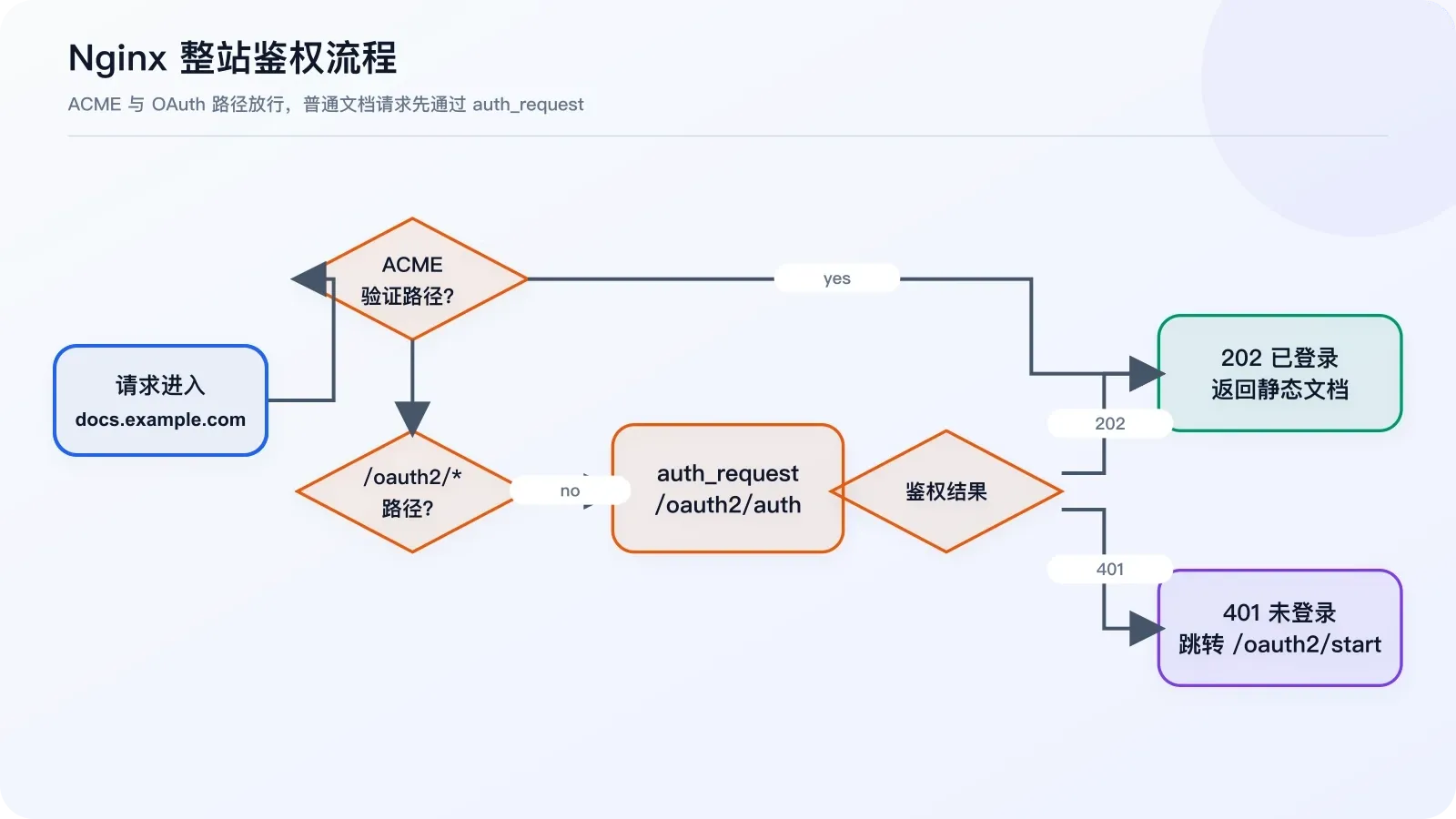
图 3:Nginx 鉴权流程。ACME 和 OAuth 路径直接转发,普通页面通过 auth_request 判断返回 202 还是 401。
核心路由规则只有三条:
/.well-known/acme-challenge/直接放行,用于证书验证;/oauth2/转发给 oauth2-proxy;/先通过/oauth2/auth做内部鉴权,成功后再读取 Docusaurus 静态文件。
完整配置如下,证书路径请按实际环境替换:
upstream docs_oauth2_proxy_backend {
    server 127.0.0.1:4180;
    keepalive 32;
}

server {
    listen 80;
    server_name docs.example.com;

    location ^~ /.well-known/acme-challenge/ {
        root /www/server/stop;
        allow all;
    }

    location / {
        return 301 https://$host$request_uri;
    }
}

server {
    listen 443 ssl http2;
    server_name docs.example.com;

    ssl_certificate /etc/ssl/example.com_bundle.pem;
    ssl_certificate_key /etc/ssl/example.com.key;
    ssl_protocols TLSv1.2 TLSv1.3;
    ssl_session_cache shared:SSL:10m;
    ssl_session_timeout 10m;
    ssl_prefer_server_ciphers on;
    ssl_ciphers HIGH:!aNULL:!MD5;

    add_header Strict-Transport-Security "max-age=31536000" always;
    error_page 497 https://$host$request_uri;

    access_log /var/log/nginx/docs.example.com.access.log;
    error_log /var/log/nginx/docs.example.com.error.log;

    root /var/www/openapi-docs;
    index index.html;
    client_max_body_size 50m;

    proxy_buffer_size 256k;
    proxy_buffers 16 256k;
    proxy_busy_buffers_size 512k;

    location ^~ /.well-known/acme-challenge/ {
        root /www/server/stop;
        allow all;
    }

    location ^~ /oauth2/ {
        proxy_pass http://docs_oauth2_proxy_backend;
        proxy_http_version 1.1;
        proxy_set_header Host $host;
        proxy_set_header X-Real-IP $remote_addr;
        proxy_set_header X-Scheme $scheme;
        proxy_set_header X-Forwarded-Proto $scheme;
        proxy_set_header X-Forwarded-For $proxy_add_x_forwarded_for;
        proxy_set_header X-Auth-Request-Redirect $scheme://$host$request_uri;

        proxy_buffer_size 256k;
        proxy_buffers 16 256k;
        proxy_busy_buffers_size 512k;
    }

    location = /oauth2/auth {
        internal;
        proxy_pass http://docs_oauth2_proxy_backend;
        proxy_http_version 1.1;
        proxy_set_header Host $host;
        proxy_set_header X-Real-IP $remote_addr;
        proxy_set_header X-Scheme $scheme;
        proxy_set_header X-Forwarded-Proto $scheme;
        proxy_set_header X-Forwarded-For $proxy_add_x_forwarded_for;
        proxy_set_header X-Forwarded-Uri $request_uri;
        proxy_set_header Content-Length "";
        proxy_pass_request_body off;

        proxy_buffer_size 256k;
        proxy_buffers 16 256k;
        proxy_busy_buffers_size 512k;
    }

    location / {
        auth_request /oauth2/auth;
        error_page 401 = @oauth2_start;

        auth_request_set $auth_user $upstream_http_x_auth_request_user;
        auth_request_set $auth_email $upstream_http_x_auth_request_email;
        add_header X-Auth-User $auth_user;
        add_header X-Auth-Email $auth_email;

        try_files $uri $uri.html $uri/ /404.html;
    }

    location @oauth2_start {
        return 302 /oauth2/start?rd=$scheme://$host$request_uri;
    }

    location ~ ^/(\.user\.ini|\.htaccess|\.git|\.env|\.svn|\.project|LICENSE|README\.md|package\.json|package-lock\.json|yarn\.lock|pnpm-lock\.yaml)$ {
        return 404;
    }

    location ~ ^/\.well-known/.*\.(php|jsp|py|js|css|lua|ts|go|zip|tar\.gz|rar|7z|sql|bak)$ {
        return 403;
    }
}
应用配置:
nginx -t
systemctl reload nginx
安全边界上,公网只开放 Nginx 的 80/443。oauth2-proxy 的 4180、Casdoor 的 8000 都只监听本机,MySQL 的 3306 也应通过安全组或防火墙限制来源。
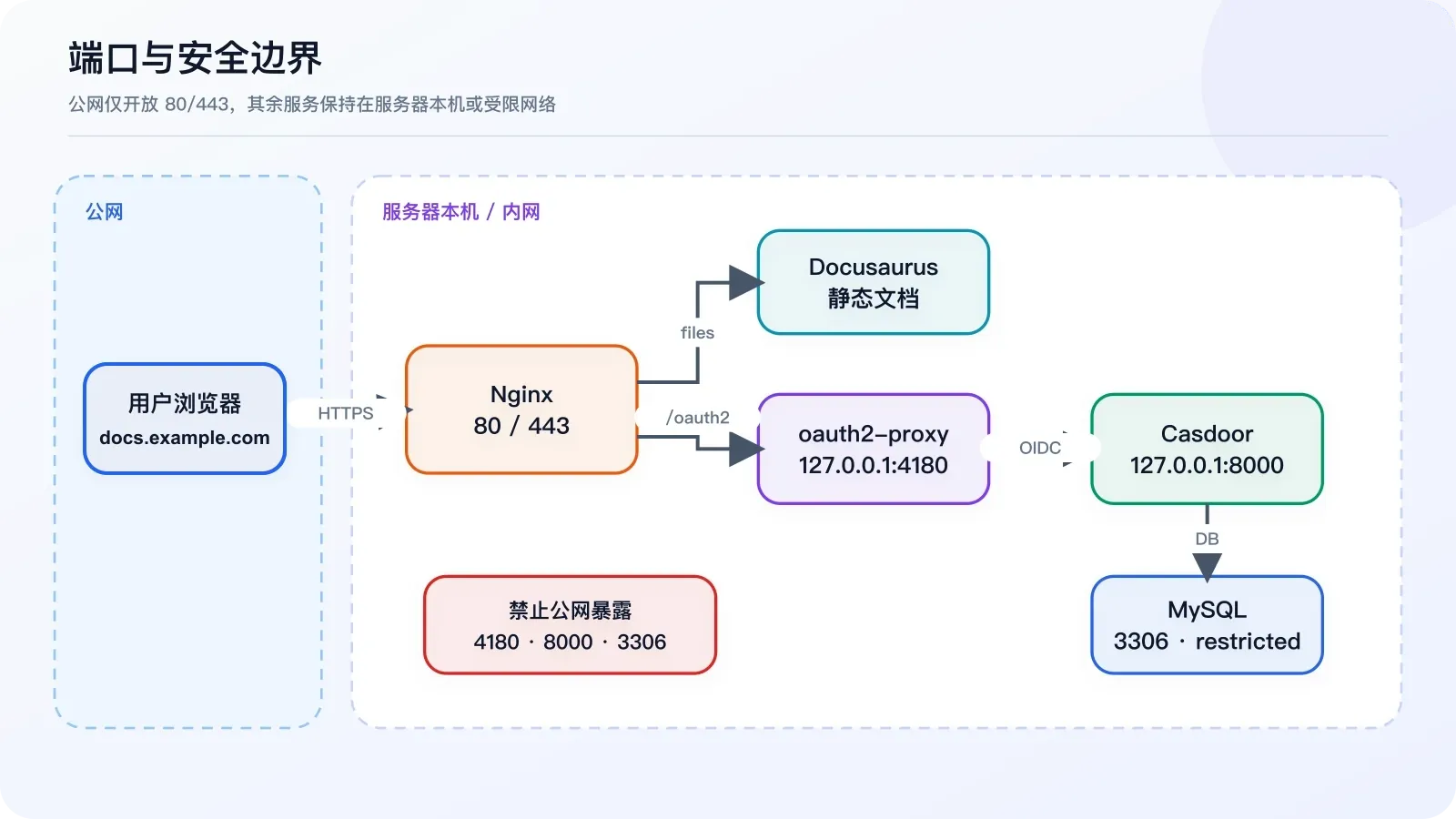
图 4:端口与安全边界。公网只暴露 80/443,4180、8000 和 3306 不直接对公网开放。
五、本次踩到的 5 个坑
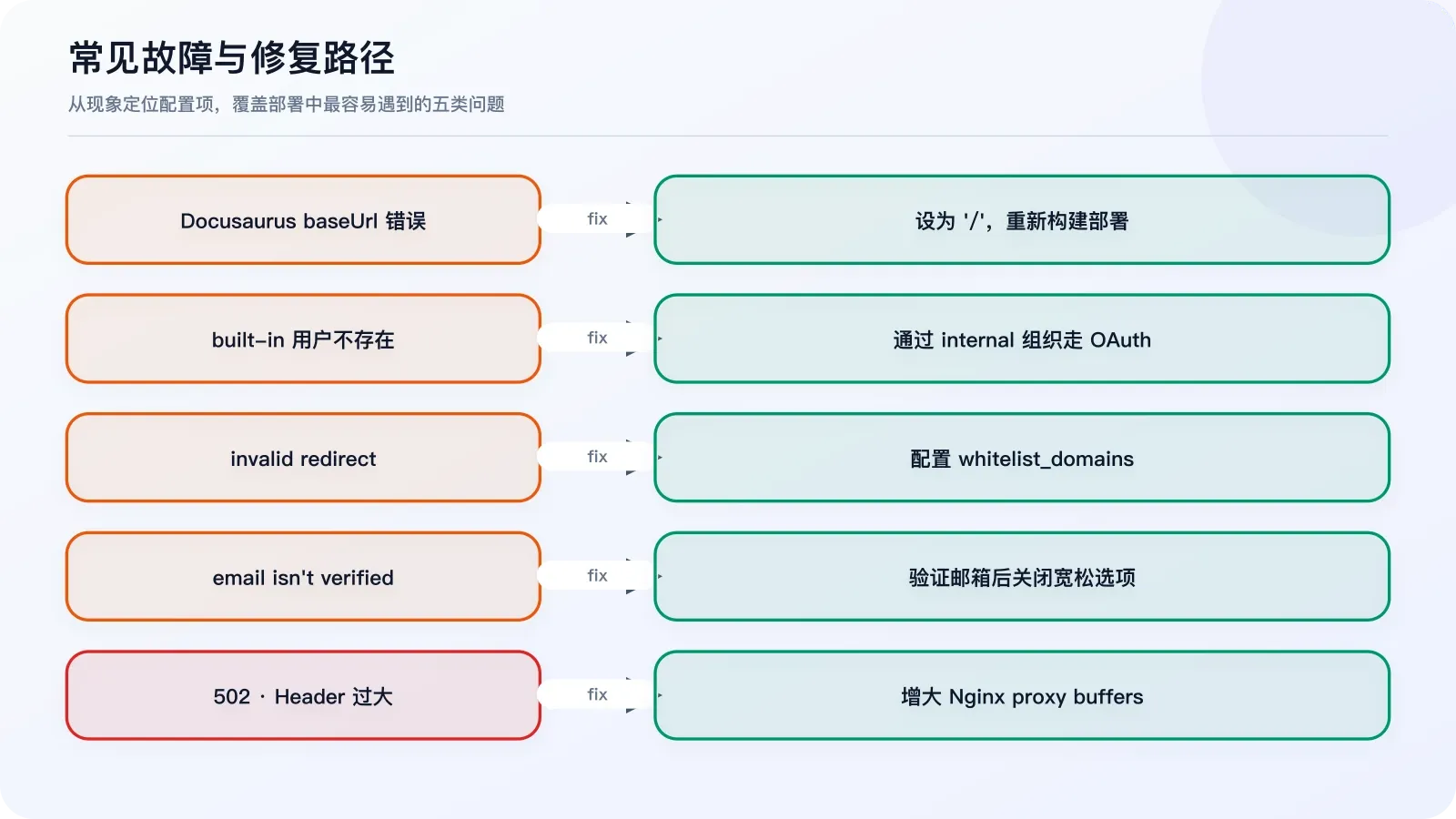
图 5:五类访问异常及其对应修复措施。
1. Docusaurus baseUrl 配错
现象:页面提示 Current configured baseUrl = /openapi/。
原因:构建路径是 /openapi/,实际却从域名根路径访问。
解决:改为 baseUrl: '/',重新构建并覆盖静态目录。
2. Casdoor 默认登录页只查 built-in 组织
现象:提示用户 built-in/zhangyuliang 不存在。
原因:/login 默认属于 built-in 组织。
解决:管理后台继续使用 built-in/admin;文档站用户放在 internal 组织。正式登录由 oauth2-proxy 发起,不手动访问 /login。
3. oauth2-proxy 报 invalid redirect
日志:
Rejecting invalid redirect "https://docs.example.com/": domain / port not in whitelist在配置中加入:
whitelist_domains = [ "docs.example.com" ]4. oauth2-proxy 拒绝未验证邮箱
日志:email in id_token (...) isn't verified。
原因是 Casdoor 返回了 email_verified=false。临时可设置 insecure_oidc_allow_unverified_email = true,长期方案是在 Casdoor 中将邮箱标记为已验证,然后移除这一宽松选项。
5. 登录回调后 Nginx 返回 502
错误日志:
upstream sent too big header while reading response header from upstreamoauth2-proxy 回调写入的 Cookie/Header 较大,超过了 Nginx 默认缓冲区。在全局以及 /oauth2/、/oauth2/auth 两个 location 中配置:
proxy_buffer_size 256k;
proxy_buffers 16 256k;
proxy_busy_buffers_size 512k;
六、部署后的验证流程
先验证 Casdoor 的 OIDC discovery:
curl -I https://auth.example.com/.well-known/openid-configuration正常应返回 200。再验证 oauth2-proxy:
curl -I http://127.0.0.1:4180/oauth2/auth未登录时应返回 401。最后用无痕窗口访问 https://docs.example.com,完整流程应当是:
跳转到 auth.example.com
  ↓
输入 internal 组织的用户账号和密码
  ↓
登录成功并回到 docs.example.com
  ↓
正常看到 Docusaurus 文档站
七、后续维护
登录链路稳定后,日常维护只需要关注 Docusaurus 内容。推荐将流程封装成部署脚本:
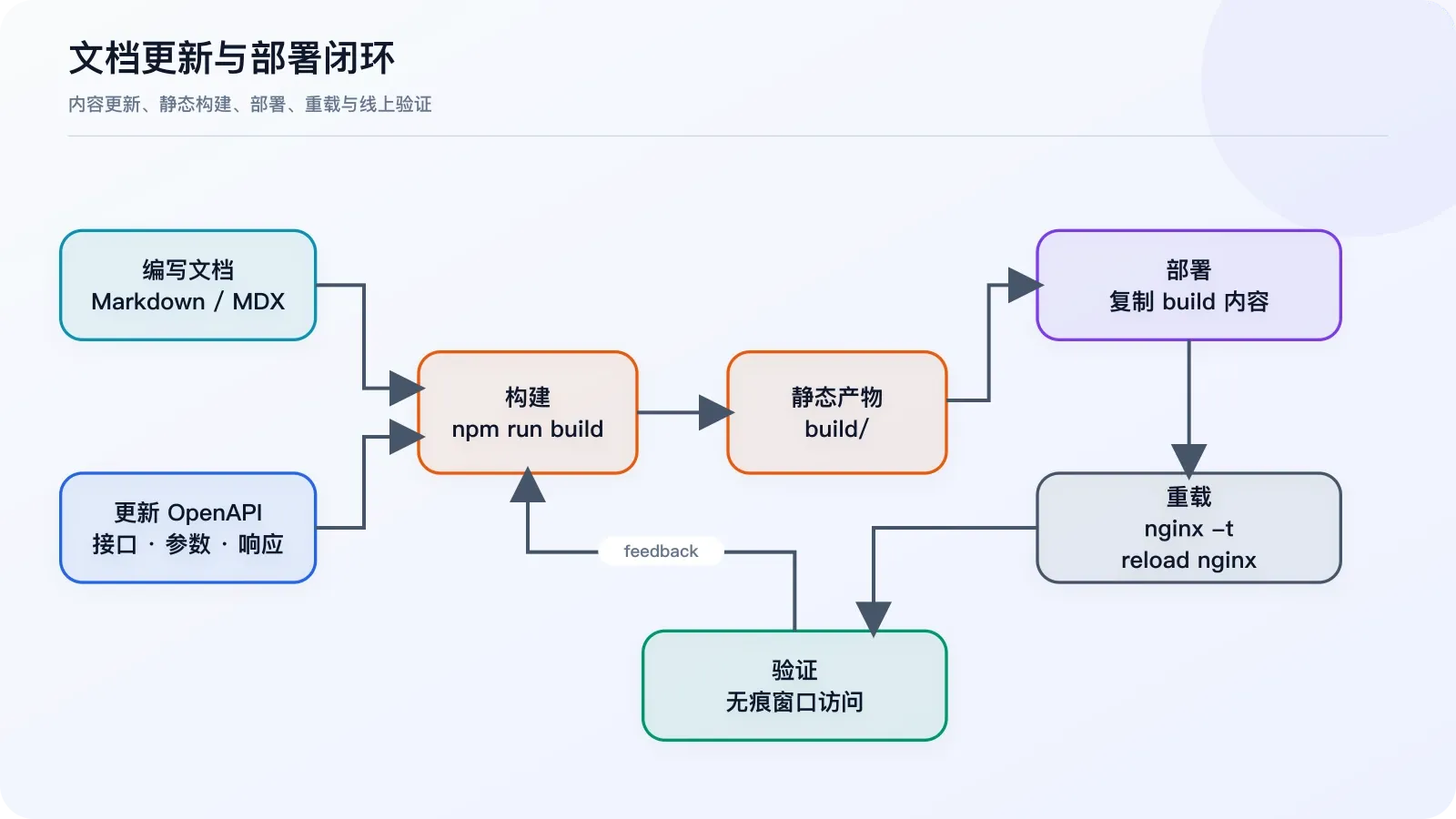
图 6:文档维护流程。从内容更新、构建、部署到线上验证形成完整闭环。
#!/usr/bin/env bash
set -e

APP_DIR="/opt/openapi-docs"
WEB_DIR="/var/www/openapi-docs"

cd "$APP_DIR"
npm run build

rm -rf "$WEB_DIR"/*
cp -r build/* "$WEB_DIR"/
chown -R www-data:www-data "$WEB_DIR"

nginx -t
systemctl reload nginx

echo "Docusaurus docs deployed."
生产环境可以进一步改为带时间戳的 release 目录和软链接切换,从而保留上一版本并快速回滚。
总结
这套架构让文档站继续保持纯静态,同时把身份、会话和访问控制交给专门的组件:Casdoor 统一管理用户,oauth2-proxy 负责 OIDC 会话,Nginx 保护整站。它不要求在 Docusaurus 内编写登录逻辑,认证层也可以继续复用到 n8n、ShowDoc、Hoppscotch、RuoYi 等内部系统。
第一阶段完成后,未登录用户无法访问文档,登录用户可以正常阅读,访问控制与内容系统彼此解耦。后续的重点不再是反复折腾登录,而是持续补充内容,把它建设成真正可复用的内部开发者门户。
